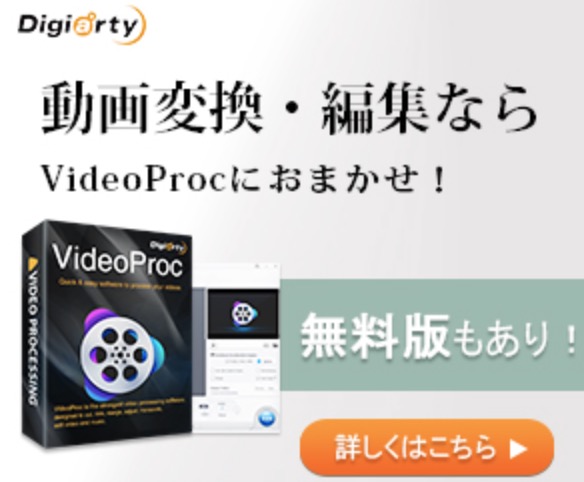

【時短×高画質】VideoProc Converter AIで動画作業を“いまよりラク”にする
スマホやアクションカメラで撮りためた動画、結局そのままになっていませんか?
「重くて編集が進まない」「SNSに上げるには容量が大きすぎる」「家族に共有したいけど形式が合わない」――多くの人が抱えるこの“動画の壁”を、VideoProc Converter AI ならまとめて解消できます。変換・編集・圧縮・録画・ダウンロードまでをワンストップで扱えるので、ツールを行き来するストレスから解放。さらにGPU支援とAI機能で、速さと仕上がりの両立をめざした設計が魅力です。
まずは機能とプランを公式でチェック
👉 【VideoProc Converter AI 公式ページ】
1. これ一つで完結:オールインワンの安心感
動画まわりの作業は、やることがバラバラになりがちです。
VideoProc Converter AI は以下の主要タスクを一つに統合しています。
-
変換:370+の入力、420+の出力に対応。PC/スマホ/ゲーム機向けの最適化プリセットも多数。
-
編集:カット、トリミング、回転、BGM/字幕、手ぶれ補正、ノイズ除去など“ちょうど良い”編集が直感操作で可能。
-
圧縮:画質を保ちながら容量をグッと軽く。SNS投稿やメール共有がスムーズに。
-
録画:画面録画・Web会議の記録・チュートリアル作成に便利。
-
ダウンロード:学習や資料用途での動画取得に対応(利用規約と法令の範囲で)。
「今日は変換ツール、明日は編集ソフト…」という分断をなくし、作業の流れを止めないのが大きな価値。
初心者も、日々の業務で効率を上げたいユーザーにも相性が良い構成です。
2. 速いのに、きれい:GPU×AIで“最短距離”の仕上がり
動画処理の世界では「速さを取ると画質が落ちる」ジレンマがつきもの。
本ツールはハードウェアアクセラレーション(GPU支援)を活かし、エンコードを軽快に。さらにAI機能が画質補正・ノイズ低減・フレーム補間などを担い、クオリティを底上げします。
-
4K/60fpsのアクションカメラ素材でも軽快に扱いやすい
-
スマホの縦動画を横レイアウトに再構成、SNS向けに短時間で最適化
-
古い映像をアップスケールして“見やすさ”を改善
結果、**「作業が終わるまでの総時間」**が短縮され、アウトプットの品質も安定。忙しい人ほど恩恵を感じやすいポイントです。
3. はじめてでも迷わない:シンプル操作と厚いガイド
難しい専門用語や深い設定がなくても、ドラッグ&ドロップ中心で仕事が進みます。プリセットを選ぶだけで最適設定が呼び出されるため、**「失敗しにくい」**のも安心。
公式のチュートリアルやFAQが充実しているので、初日から実務投入も可能です。
具体的な操作や対応形式を確認
👉 【VideoProc Converter AI 公式を見る】
4. こんな人にこそ刺さる
-
スマホ/GoPro派:旅行・登山・子どもの行事など、4K素材をサクッと編集&共有したい
-
SNS運用/副業クリエイター:短時間で“投稿に耐える画質と尺”へ最適化、納期に追われても回せる
-
教育・業務利用:講義録画の編集、研修用の圧縮配布、PC画面の手順動画づくり
-
家族アーカイブ化:古いホームビデオやDVDをまとめ、見やすく保存し直したい
日常~ビジネスまで網羅する“ちょうど良さ”。PC一本で完結させたい人に向きます。
5. 導入は5ステップ:今日から使える
-
公式でライセンスを選ぶ
-
インストールして起動
-
素材をドラッグ&ドロップ
-
プリセット(YouTube/iPhone/MP4/H.264 等)を選択
-
「RUN(開始)」で待つだけ
迷ったらプリセット。細かく詰めたい場合は個別設定も可能です。
6. よくある不安と、その対策
Q. PCが非力でも動きますか?
A. 軽快さを意識した設計ですが、4Kや高フレーム素材はGPUの恩恵が大きいです。まずは体験版で自分の環境での処理速度を確認しましょう。
Q. 画質が落ちませんか?
A. 圧縮や形式変換では程度の差こそあれ再エンコードが発生します。ビットレートの下げ幅を抑える、AI補正を併用するなど、用途に合わせてバランスを調整できます。
Q. 無料版と有料版の違いは?
A. 体験版は出力や機能に制限があります。日常的に使うなら有料ライセンスでストレスを減らすのが現実的です。
7. 時短と再現性を生む“ミニ時短術”
-
お気に入りプリセットを保存:毎回の設定を省略
-
バッチ処理でまとめ変換:大量素材を“かけっぱなし”で自動化
-
画面録画+編集を同ソフトで:ツールを跨がずに一本化
-
テンプレ尺(30秒/60秒/90秒)でSNS用を瞬時に用意
-
音量正規化/ノイズ低減で聞き取りやすい音作り
単体の小ワザでも、合計すると作業時間が実感レベルで短縮されます。
8. 他ソフトとの違い(比較イメージ)
| 項目 | VideoProc Converter AI | 変換専用ツール | 多機能NLE(本格編集) |
|---|---|---|---|
| 役割 | 変換+編集+圧縮+録画+DLの統合 | 変換のみ | 大規模編集(タイムライン中心) |
| 操作難易度 | やさしい:プリセット主導 | やさしい | 高め:学習コストあり |
| 速度最適化 | GPU支援+AI | GPUのみ or なし | GPUあり |
| 日常の使いやすさ | 高:ワンストップで完結 | 中:結局別ツール併用 | 低~中:重厚で時間がかかる |
| 向いている人 | スピード重視の実務・日常 | 変換だけで足りる人 | 映像制作を突き詰めたい人 |
“映画制作”ほどの複雑さは不要、でも“見られる品質”で素早く仕上げたい――
そのニーズに最短距離で応えるのがVideoProcの立ち位置です。
9. 失敗しない購入のコツ
-
体験版でPC環境とワークフローを確認:自分の素材(スマホ/GoPro/ミラーレス)で試す
-
用途からライセンスを選ぶ:個人/家庭/台数、アップデート期間などをチェック
-
納期のある案件は余裕を持って導入:実案件前にプリセットを固めると安全
プラン詳細は公式で最新を確認
👉 【VideoProc Converter AIのプランを見る】
10. 使い道のヒント:すぐ役立つシーン集
-
YouTubeショート/Reels:縦長にトリミング、ビットレート最適化、BGM合成まで一気に
-
オンライン講座:画面録画→不要部分カット→圧縮→配布形式に変換
-
家族アルバム:古いMPG/AVIをMP4へ、容量を抑えてクラウド共有
-
営業資料:デモ動画を軽量化、メール添付や社内チャットにそのまま貼れるサイズに
-
旅行Vlog:4K素材をやさしく整えて、SNSに“今日の1本”を素早く投稿
“動画は面倒”という先入観を、**「あ、もう終わった」**に変えてくれるはずです。
11. まとめ:道具を変えると、成果が変わる
-
オールインワン:変換/編集/圧縮/録画/DLが1つで揃う
-
速くてきれい:GPU×AIで“時間”も“仕上がり”も両立
-
迷わない操作:プリセット中心で失敗しにくい
-
日常~仕事まで実用的:最短で“使える成果物”へ
動画が生活や仕事の中心にあるなら、道具選びは投資です。
VideoProc Converter AIは、その投資対効果を体感しやすい選択肢の一つ。
「今日から動画を回していきたい」あなたの背中を、しっかり押してくれます。
✅ 今すぐ始める
-
公式で機能と価格を比較する
👉 【VideoProc Converter AI 公式ページ】 -
まず体験してから判断したい
👉 【導入手順・使い方を確認】 -
仕事・学習・家族の共有に“今日”活用する
👉 【最適プランをチェックして購入】
| 商品名 | VideoProc |
|---|---|
| カテゴリ | PC |